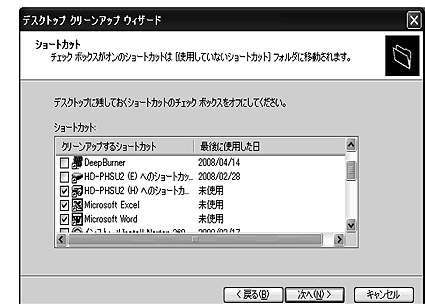
| パソコンは利用するに従って、次第に反応が遅くなってきます。これは、プログラムやデータが増える、あるいはデスクトップにアイコンが増える、HDD(ハードディスク)上のデータが分散化するなどに起因します。 遅くなったパソコンの買い換えを検討されている方も少なくないと思いますが、遅くなったパソコンを多少でも改善し、延命化することは経済的にも、また地球環境の面からも必要ではないでしょうか。買い換えの前に下記の改善策を試してみてください。 改善策1:不要なデータを削除し、HDDの空き容量を確保する 改善策2:デスクトップを整理する
改善策3:頻繁に利用しないソフトを「スタートアップ」から削除する
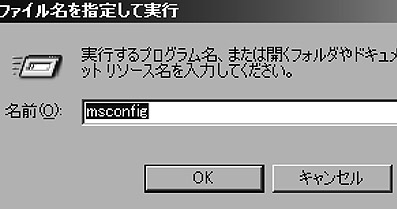
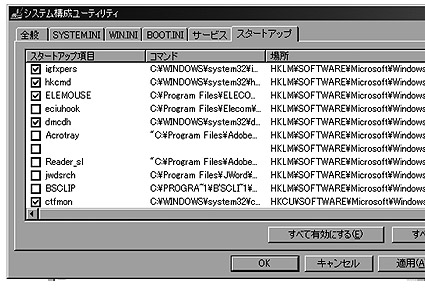
電源を入れると自動的に起動するように設定されているプログラムが「スタートアップ」に設定されています。これらのほとんどは起動時にスタートしなくても必要なときに手動で起動すれば済むものが多く、これらを「スタートアップ」のリストから削除することによって起動時のスピードアップが図れます。 まず�@を実行し、できれば�Aも行ってください。 �@「全てのプログラム」の「スタートアップ」から削除する方法 「スタート」→「全てのプログラム」→「スタートアップ」→削除するソフトのショートカットを右クリック→「削除」を選択 �A「システム構成ユーティリティ」から削除する方法 「スタート」→「ファイル名を指定して実行」→msconfigと入力→「システム構成ユーティリティ」が起動するので、「スタートアップ」タブを選択→頻繁に利用しないソフトのチェックをはずし、無効にする。(一般にC:\WINDOWS\・・・のソフトは残しておく。また、よくわからないソフトは設定変更しないでおいてください。) →「適用」を選択→「再起動」 再起動時にウィンドウが表示される場合には、「□Windowsの起動時にこのメッセージを表示しない、またはシステム構成ユーティリティを起動しない。」にチェックを入れます。 (万一再起動時に不具合が起きたら、「システムの復元」で元の状態に戻します。)
善策4:パフォーマンス優先に設定する
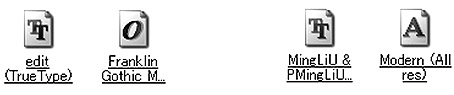
WindowsXPは、画面表示に様々な視覚効果が使われています。この視覚効果のために不必要にパソコンに負荷をかけ、全体として動作が遅くなることがあります。画面デザインにこだわらないのであれば、以下の方法でパフォーマンス優先に設定し、スピードアップが図れます。 「スタート」→「コントロールパネル」→「システム」→「詳細設定」タブ→「パフォーマンス」項目内の「設定」→「視覚効果」タブ→「パフォーマンスを優先する」を選択後、「適用」を選択するとその場で変更が反映されます。→「OK」をクリック 改善策5:使わないフォントを別のフォルダに移動するWindowsでは非常に多くの文字フォントが用意され、MS-WordやExcelの起動時にこれらのフォントが呼び込まれます。この動作には時間が掛かるため、あまり使用しないフォントを別フォルダに移動することにより、スピードアップが図れます。 「スタート」→「コントロールパネル」→「フォント」フォルダをダブルクリック→「マイドキュメント」内に新しいフォルダ(例:「不要フォント」)を作成→「フォント」フォルダ内の不要なフォントを移動 注意:「A」(赤)のアイコンや「TT」のうち緑のアイコンのファイルはシステムが使用するため、移動しないでください。
|